
Gửi file SketchUp cho khách hàng: Có cần cài phần mềm và mua bản quyền không?
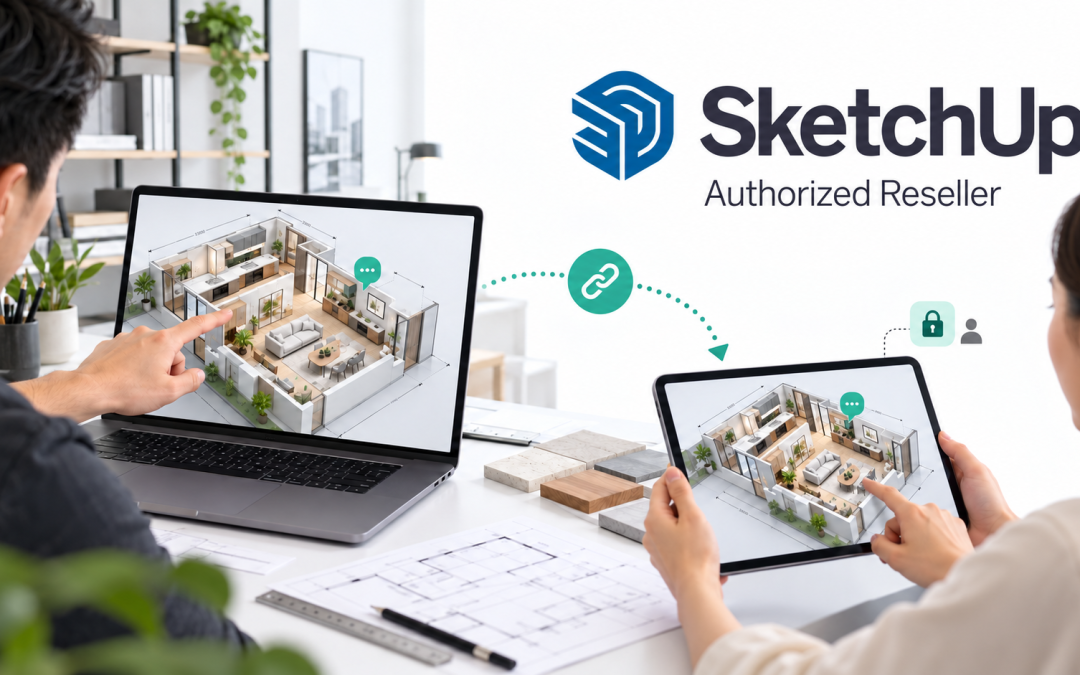
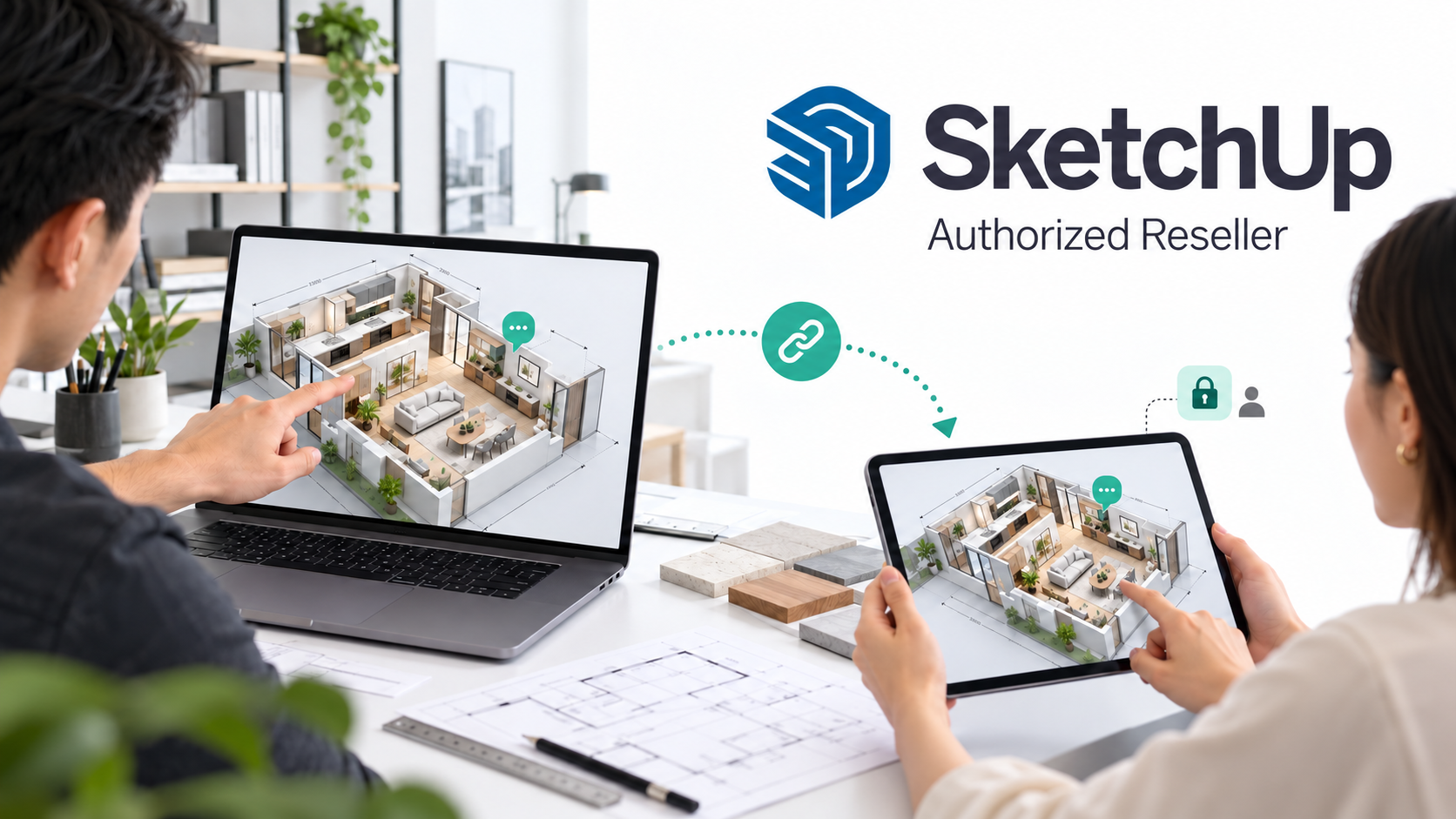
Kiến trúc sư thường gửi ảnh render hoặc tệp .skp để khách hàng duyệt phương án. Ảnh thì dễ xem nhưng chỉ thể hiện vài góc cố định; tệp SketchUp lại khiến người nhận phải tìm cách mở. Với tính năng chia sẻ mô hình của SketchUp, bạn có thể gửi một liên kết để khách hàng xem mô hình 3D ngay trên trình duyệt, kể cả khi họ không có thuê bao SketchUp.
Điều quan trọng là chọn đúng quyền truy cập. Một đường link để xem phương án và một lời mời riêng để để lại nhận xét phục vụ hai mục đích khác nhau.
Khách hàng không có SketchUp xem được những gì?
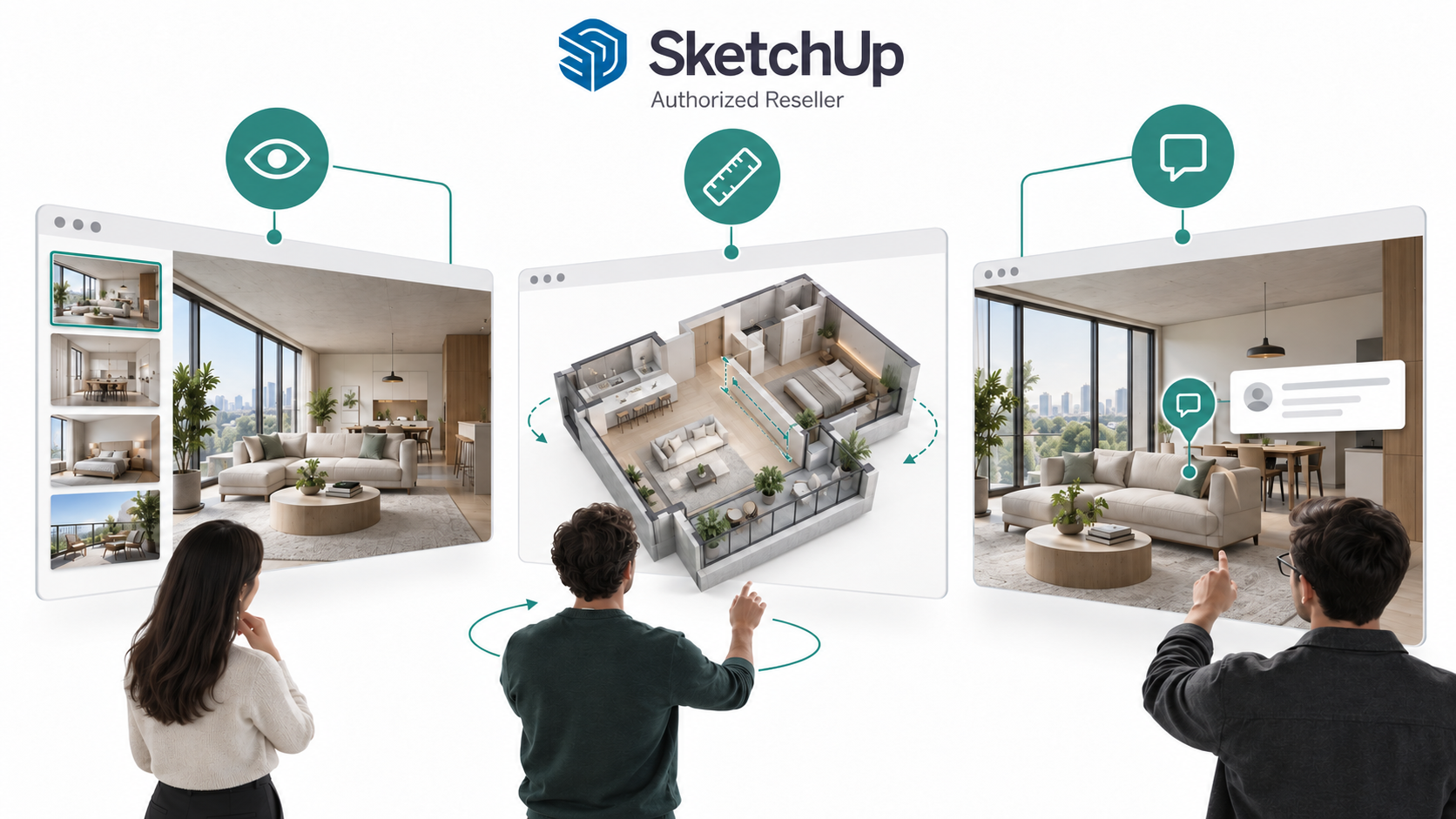
Người nhận link có thể mở mô hình trên trình duyệt mà không cần cài SketchUp hay mua license. Tùy quyền bạn cấp, họ có thể xem các scene đã chuẩn bị, tự xoay và di chuyển trong mô hình, hoặc đo kích thước. Nếu cần khách hàng góp ý trực tiếp trên mô hình, hãy gửi lời mời riêng và cấp quyền bình luận thay vì chỉ chuyển tiếp link công khai.
Đây là cách hữu ích khi duyệt bố trí nội thất, mặt bằng cửa hàng, phương án kiến trúc hoặc thay đổi vật liệu. Khách hàng nhìn được không gian từ nhiều góc, còn nhóm thiết kế có một điểm tham chiếu rõ ràng để trao đổi.
Ba cách cấp quyền khi chia sẻ mô hình
| Cách chia sẻ | Người nhận có thể làm gì? | Nên dùng khi nào? |
|---|---|---|
| Link công khai – View Scenes | Xem các góc nhìn (scene) đã được chuẩn bị; không tự do điều hướng hay bình luận. | Gửi bản trình bày đã kiểm soát cho nhiều người. |
| Link công khai – View Model | Tự điều hướng trong mô hình và đo kích thước; không bình luận bằng link công khai. | Để khách hàng tự khảo sát không gian 3D. |
| Lời mời riêng – Comment | Xem, điều hướng và để lại bình luận theo quyền được cấp. | Thu phản hồi của chủ đầu tư hoặc người duyệt phương án. |
Nếu chọn No Access, người cầm link chưa được xem và phải yêu cầu quyền truy cập. Với tài liệu nhạy cảm, nên mời đúng email người nhận và kiểm tra quyền trước khi gửi. Quyền bình luận gắn với lời mời riêng; người mở link truy cập chung không thể bình luận trực tiếp trên mô hình.
Cách chia sẻ mô hình SketchUp theo từng bước
- Chuẩn bị mô hình. Dọn các đối tượng thử nghiệm, đặt tên scene theo khu vực hoặc phương án, kiểm tra kích thước và ẩn thông tin nội bộ không cần đưa cho khách hàng.
- Lưu mô hình lên Trimble Connect. Tính năng cộng tác của SketchUp hoạt động với mô hình đã lưu trên Trimble Connect. Nếu chưa lưu, SketchUp sẽ nhắc thực hiện khi bạn mở lệnh chia sẻ.
- Mở bảng chia sẻ. Trong SketchUp for Desktop, dùng Collaboration Bar hoặc lệnh File > Trimble Connect > Share a Link.
- Chọn quyền. Dùng link truy cập chung nếu khách hàng chỉ cần xem; dùng lời mời qua email và quyền Comment nếu muốn họ phản hồi trực tiếp.
- Kiểm tra như người nhận. Mở link trong cửa sổ trình duyệt riêng hoặc nhờ đồng nghiệp thử để bảo đảm thấy đúng phiên bản và đúng mức truy cập.
Trong một dự án nội thất, nhóm thiết kế có thể tạo scene “Phòng khách – PA1”, “Bếp – PA1” và “Vật liệu – PA2”, sau đó gửi link View Scenes cho vòng trình bày đầu tiên. Khi chủ đầu tư cần góp ý vị trí tủ hoặc đèn, nhóm mời riêng họ với quyền Comment. Đây là ví dụ quy trình đề xuất, không phải yêu cầu bắt buộc của phần mềm.
Trimble Connect đóng vai trò gì?
Trimble Connect là nơi lưu và chia sẻ mô hình để các tính năng cộng tác của SketchUp hoạt động. Các gói thuê bao SketchUp có quyền truy cập Trimble Connect và dung lượng lưu trữ cloud không giới hạn theo tài liệu hiện hành của SketchUp. Tuy nhiên, quyền dùng Connect đi kèm SketchUp không nên được hiểu là mọi tính năng của các gói Trimble Connect mua riêng đều đã có sẵn; nếu dự án cần một CDE cho nhiều bộ môn, quản lý hồ sơ và quy trình phê duyệt, hãy xác định yêu cầu trước khi chọn gói.
Xem thêm: Trimble Connect là gì? và tư vấn SketchUp bản quyền tại Arotech.
Năm điểm nên kiểm tra trước khi gửi cho khách hàng
- Đúng phiên bản: đặt tên phương án và thời điểm cập nhật rõ ràng để tránh duyệt nhầm file cũ.
- Đúng quyền: link View Model cho phép người nhận tự khám phá; View Scenes giới hạn trải nghiệm ở các góc đã chuẩn bị.
- Đúng người: mô hình chứa thiết kế chưa công bố nên dùng lời mời riêng hoặc đặt No Access cho link chung.
- Đúng mục tiêu: nếu cần góp ý trực tiếp, cấp quyền Comment cho người được mời, đồng thời thống nhất thời hạn phản hồi.
- Đúng kỳ vọng: xem mô hình trên web không đồng nghĩa người nhận được chỉnh sửa file gốc hoặc sở hữu license SketchUp.
Câu hỏi thường gặp
Người nhận có cần cài SketchUp không?
Không. Link chia sẻ cho phép mở và xem mô hình qua trình duyệt. Với một số cách chia sẻ, người nhận cũng không cần đăng nhập để xem.
Người không có bản quyền SketchUp có để lại nhận xét được không?
Có thể tham gia phản hồi khi được mời riêng và cấp quyền Comment. Link truy cập chung chỉ phục vụ xem theo mức quyền đã chọn, không cho bình luận trên mô hình.
Gửi link có làm lộ file thiết kế cho mọi người không?
Điều đó phụ thuộc cài đặt chia sẻ. Với link truy cập chung, bất kỳ ai có link có thể xem theo quyền bạn đặt. Nếu cần hạn chế, chọn No Access hoặc mời riêng từng email và kiểm tra danh sách người được mời.
Có phải mua Trimble Connect riêng để chia sẻ mô hình SketchUp không?
Các gói thuê bao SketchUp hiện có quyền truy cập Trimble Connect để lưu và cộng tác trên mô hình. Nếu doanh nghiệp cần thêm một quy trình quản lý dữ liệu dự án rộng hơn, Arotech có thể rà soát yêu cầu và tư vấn gói Connect phù hợp.
Nhờ Arotech tư vấn quy trình phù hợp
Nếu đội thiết kế của anh chị đang gửi file .skp qua email và gom góp ý từ nhiều kênh, Arotech có thể hỗ trợ thiết lập thử một quy trình nhỏ: chuẩn hóa scene, lưu mô hình trên Trimble Connect, phân quyền xem hoặc bình luận và hướng dẫn khách hàng mở link. Liên hệ Arotech qua email để được tư vấn SketchUp và quy trình cộng tác phù hợp với số lượng người dùng, loại dự án và yêu cầu bảo mật.