
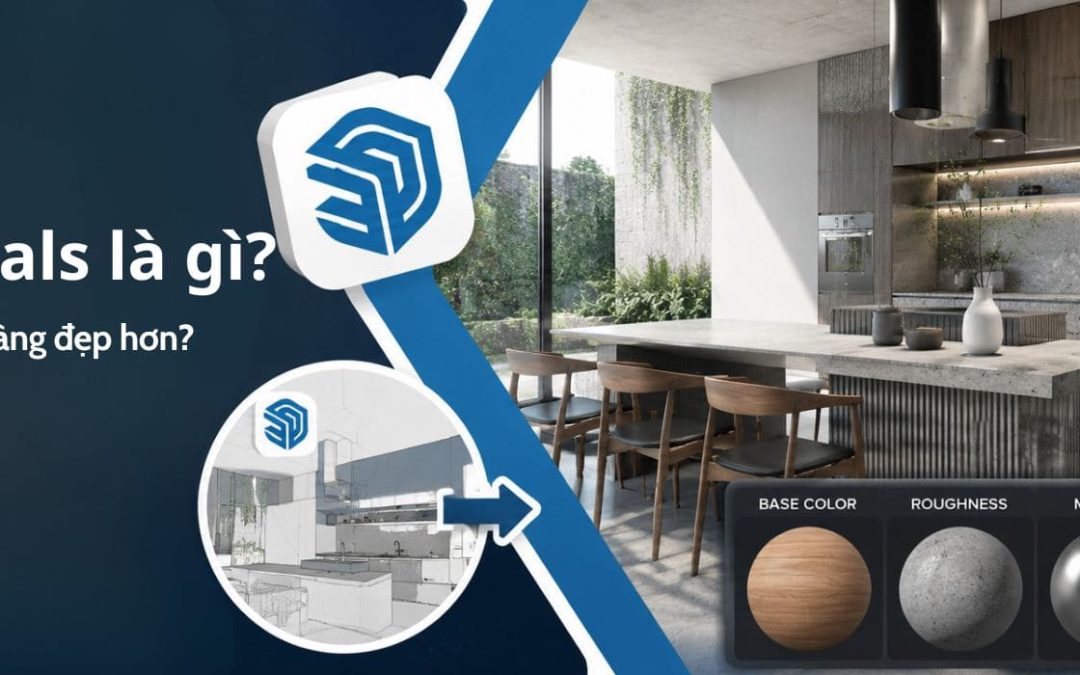
Phần mềm SketchUp ngày càng mang đến trải nghiệm trực quan hơn nhờ những cải tiến về khả năng hiển thị vật liệu ngay trong không gian làm việc. Một trong những thay đổi đáng chú ý là PBR Materials SketchUp, công nghệ giúp mô hình 3D thể hiện bề mặt chân thực hơn với ánh sáng, độ nhám và phản xạ sát thực tế. Vậy PBR Materials là gì, hoạt động như thế nào và vì sao tính năng này đang thay đổi cách kiến trúc sư, nhà thiết kế làm việc với SketchUp? Bài viết dưới đây, Arotech sẽ giúp bạn hiểu rõ.
Thay đổi cách hiển thị vật liệu 3D với SketchUp
Trước đây, phần mềm SketchUp tập trung vào khả năng dựng mô hình 3D nhanh và trực quan, trong khi việc tạo hình ảnh chân thực thường phải nhờ đến các phần mềm render như D5 Render hay V-Ray. Vật liệu trong SketchUp chủ yếu chỉ hiển thị màu sắc và texture cơ bản, chưa thể mô phỏng chính xác bề mặt thực tế.
Ở các phiên bản mới, SketchUp đã nâng cấp khả năng hiển thị vật liệu nhờ PBR Materials SketchUp. Công nghệ này giúp mô hình thể hiện rõ hơn độ nhám, độ bóng, phản xạ ánh sáng và các chi tiết bề mặt ngay trong viewport, mang lại cảm giác chân thực hơn mà không cần render ngay.
PBR Materials là gì?
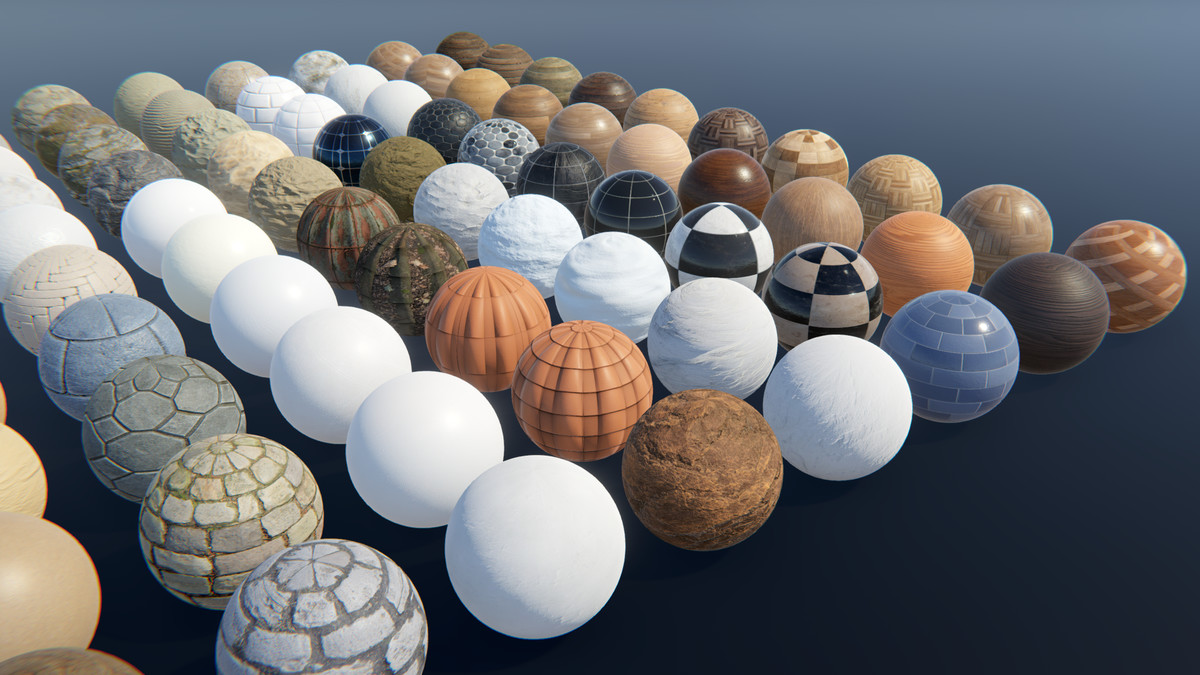
PBR Materials (Physically Based Rendering Materials) là loại vật liệu được xây dựng dựa trên nguyên lý mô phỏng cách ánh sáng tương tác với bề mặt vật thể trong thực tế. Thay vì chỉ sử dụng một ảnh texture, vật liệu PBR kết hợp nhiều bản đồ (map) khác nhau để tái hiện các đặc tính như màu sắc, độ nhám, độ bóng hay khả năng phản xạ.
Nhờ đó, cùng một vật liệu nhưng khi đặt dưới các điều kiện ánh sáng khác nhau, mô hình vẫn thể hiện bề mặt một cách tự nhiên và nhất quán. Đây cũng là lý do PBR Materials SketchUp giúp gỗ trông có vân nổi rõ hơn, kim loại phản chiếu chân thực hơn hay bề mặt đá thể hiện được chiều sâu và kết cấu giống ngoài đời.
Để tạo nên hiệu ứng này, một vật liệu PBR thường bao gồm các thành phần như:
- Base Color (Albedo): Quy định màu sắc cơ bản của vật liệu.
- Roughness: Xác định độ nhám hoặc độ bóng của bề mặt.
- Metallic: Thiết lập mức độ kim loại của vật liệu.
- Normal Map: Mô phỏng các chi tiết gồ ghề mà không làm tăng số lượng polygon.
Sự kết hợp giữa các thành phần này giúp SketchUp hiển thị vật liệu trực quan và sát với thực tế hơn ngay trong quá trình thiết kế.
PBR Materials SketchUp mang lại những lợi ích gì?
Việc tích hợp PBR Materials SketchUp không chỉ cải thiện chất lượng hiển thị mà còn giúp tối ưu quy trình thiết kế và trình bày ý tưởng. So với vật liệu truyền thống, SketchUp PBR mang đến nhiều lợi ích đáng kể cho kiến trúc sư, nhà thiết kế và doanh nghiệp.
1. Hiển thị vật liệu chân thực hơn
Độ nhám, độ bóng, khả năng phản xạ hay bề mặt gồ ghề của vật liệu được tái hiện rõ ràng hơn. Điều này giúp gỗ, đá, kim loại, kính và nhiều loại vật liệu khác hiển thị gần với thực tế ngay trong SketchUp.
2. Đánh giá thiết kế trực quan ngay trên viewport
Thay vì phải render nhiều lần để kiểm tra vật liệu, người dùng có thể quan sát và điều chỉnh ngay trong quá trình dựng mô hình, giúp rút ngắn thời gian thiết kế.
3. Đồng bộ tốt với các phần mềm render
Các vật liệu PBR có thể được sử dụng hiệu quả khi kết hợp với D5 Render, V-Ray hoặc Enscape, giúp giảm thời gian thiết lập lại vật liệu sau khi chuyển dự án.
4. Nâng cao chất lượng trình bày dự án
Nhờ hình ảnh trực quan hơn, phần mềm SketchUp hỗ trợ kiến trúc sư và nhà thiết kế truyền tải ý tưởng rõ ràng, giúp khách hàng dễ hình dung phương án trước khi triển khai.
Cách sử dụng PBR Materials trong SketchUp
Để tận dụng tối đa PBR Materials SketchUp, người dùng cần chuẩn bị đúng bộ vật liệu và thiết lập các bản đồ (map) tương ứng. Quy trình thực hiện khá đơn giản:
Chuẩn bị bộ vật liệu PBR
Tải hoặc tạo bộ vật liệu PBR với các thành phần như Base Color, Roughness, Metallic và Normal Map để đảm bảo hiệu ứng hiển thị đầy đủ.
Thêm vật liệu vào SketchUp
Mở bảng Materials, tạo hoặc chỉnh sửa vật liệu, sau đó lần lượt gán các map tương ứng. Việc thiết lập đúng sẽ giúp bề mặt hiển thị sát với đặc tính thực tế.
Kiểm tra kết quả hiển thị
Sau khi hoàn tất, quan sát mô hình trong viewport để đánh giá độ nhám, phản xạ và kết cấu của vật liệu. Nếu cần, bạn có thể điều chỉnh thông số để phù hợp với mục đích thiết kế.
Kết hợp với phần mềm render
Các vật liệu PBR có thể được đồng bộ sang D5 Render, V-Ray hoặc Enscape, giúp tiết kiệm thời gian thiết lập và giữ nguyên chất lượng hiển thị trong quá trình render.
SketchUp phù hợp với ai? 8 ngành nghề nên sử dụng phần mềm SketchUp
PBR Materials có thay thế phần mềm render không?
Câu trả lời là không hoàn toàn. Mặc dù PBR Materials SketchUp giúp mô hình hiển thị chân thực hơn ngay trong viewport, nhưng tính năng này chủ yếu hỗ trợ quá trình thiết kế và kiểm tra vật liệu, chưa thể thay thế hoàn toàn các phần mềm render chuyên dụng.
Đối với những dự án yêu cầu hình ảnh chất lượng cao, hiệu ứng ánh sáng phức tạp hoặc ảnh phục vụ trình bày với khách hàng, người dùng vẫn nên kết hợp SketchUp với các phần mềm như D5 Render, V-Ray hoặc Enscape.
Tuy nhiên, nhờ SketchUp PBR, vật liệu đã được thiết lập đầy đủ ngay từ đầu, giúp quá trình đồng bộ sang phần mềm render nhanh hơn, giảm thời gian chỉnh sửa và đảm bảo hình ảnh hiển thị nhất quán trong toàn bộ quy trình làm việc.
Mua & Gia hạn bản quyền SketchUp chính hãng tại Arotech – Nhận License trong 1 giờ
Phiên bản SketchUp nào hỗ trợ PBR Materials?
PBR Materials là một trong những cải tiến nổi bật trên các phiên bản SketchUp mới, giúp nâng cao trải nghiệm hiển thị vật liệu ngay trong quá trình thiết kế. Để sử dụng đầy đủ tính năng này, người dùng nên lựa chọn phiên bản SketchUp phù hợp với nhu cầu và quy trình làm việc.
- SketchUp Pro: Phù hợp với cá nhân, kiến trúc sư và nhà thiết kế cần dựng mô hình 3D chuyên nghiệp, đồng thời khai thác các tính năng hiển thị vật liệu hiện đại.
- SketchUp Studio: Ngoài các tính năng của Pro, phiên bản này còn bổ sung nhiều công cụ hỗ trợ quy trình làm việc chuyên sâu, phù hợp với doanh nghiệp và các dự án có yêu cầu cao.
Mua SketchUp chính hãng tại Arotech – Đối tác uy tín của Trimble

Để sở hữu SketchUp bản quyền với giá SketchUp cạnh tranh, Arotech là lựa chọn hàng đầu tại Việt Nam. Là đại lý SketchUp chính thức được công nhận trên trang web của Trimble (sketchup.trimble.com/en/resellers), Arotech mang đến:
- Giá tốt nhất: Làm việc trực tiếp với Trimble, đảm bảo giá ưu đãi, không qua trung gian.
- Tư vấn chuyên sâu: Hỗ trợ lựa chọn phiên bản phù hợp (SketchUp Pro, SketchUp Studio, SketchUp Go).
- Hỗ trợ trọn đời: Cài đặt, kích hoạt, cập nhật, và xử lý lỗi kỹ thuật.
- Hóa đơn VAT: Hỗ trợ thủ tục cho doanh nghiệp.
Liên hệ Arotech ngay hôm nay để nhận tư vấn và mua SketchUp chính hãng:
- Hotline: (028) 3885 6879 | 0913 208 357
- Email: info@arotech.vn
- Website: www.arotech.vn
- Chat trực tuyến: Kết nối với chuyên viên tư vấn ngay!