
Mua SketchUp Pro có Trimble Connect không? Hướng dẫn chia sẻ file và làm việc nhóm
Từ thiết kế 3D cá nhân đến cộng tác nhóm và trình bày phương án trực tuyến cho khách hàng.
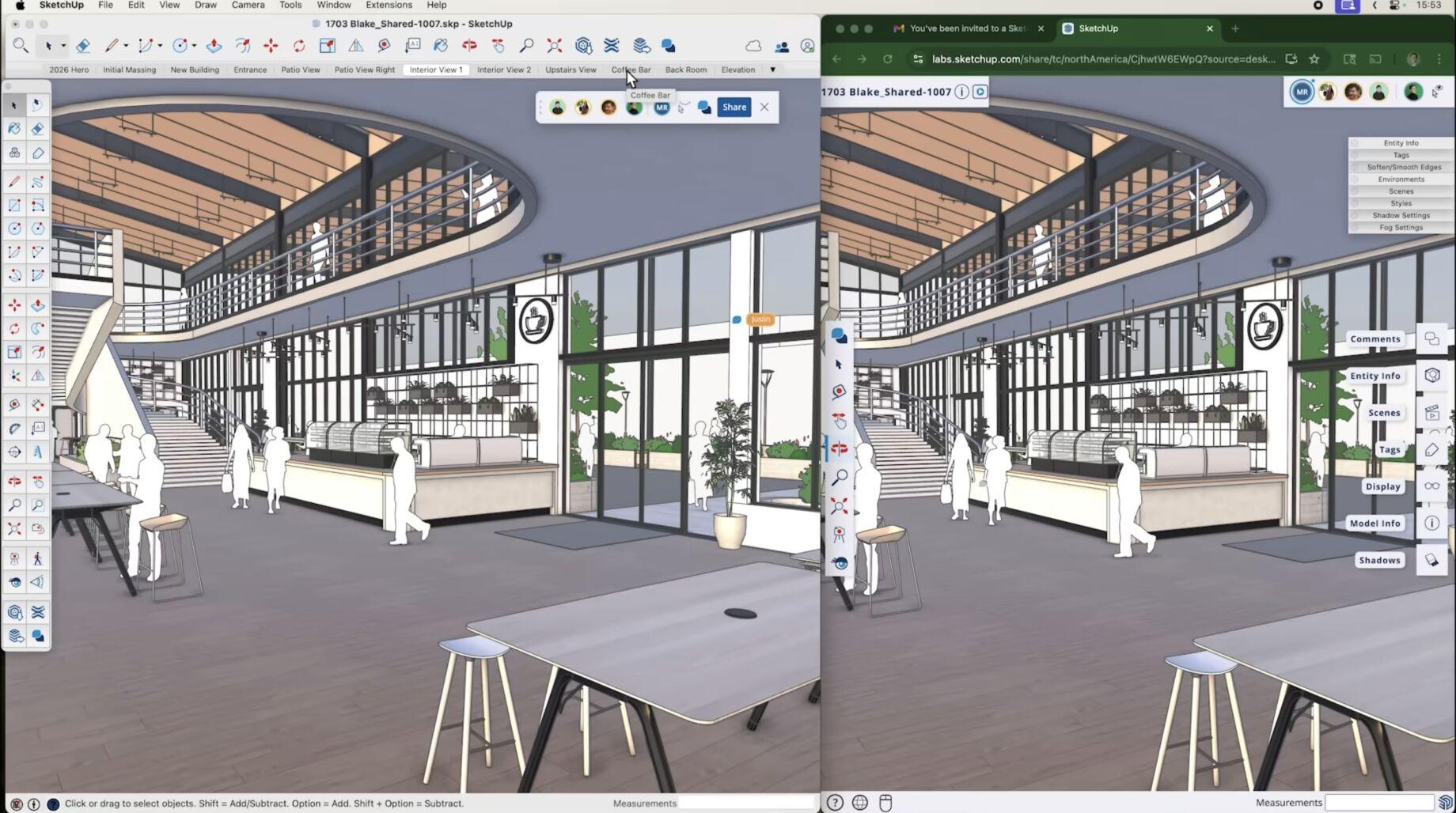
Khi mua SketchUp Pro bản quyền, nhiều khách hàng chỉ tập trung vào công cụ dựng hình 3D mà chưa tận dụng hết những quyền lợi đi kèm. Một trong số đó là Trimble Connect, nền tảng lưu trữ và cộng tác dữ liệu thiết kế trên đám mây.
Với Trimble Connect, kiến trúc sư có thể lưu file SketchUp lên cloud, chia sẻ mô hình với đồng nghiệp, quản lý các phiên bản thiết kế và gửi phương án 3D cho khách hàng xem trực tiếp trên trình duyệt.
Trong bài viết này, AROTECH hướng dẫn cách kết hợp SketchUp Pro và Trimble Connect để xây dựng quy trình làm việc hiệu quả cho cá nhân, studio kiến trúc và nhóm thiết kế từ 5 đến 10 người.
1. Mua SketchUp Pro có được sử dụng Trimble Connect không?
Có. Theo tài liệu chính thức của SketchUp, các gói thuê bao SketchUp bao gồm quyền truy cập Trimble Connect với dung lượng lưu trữ đám mây không giới hạn.
SketchUp Pro cung cấp một bộ công cụ thiết kế và cộng tác gồm:
SketchUp Desktop
Dựng hình, chỉnh sửa mô hình kiến trúc và nội thất 3D trên máy tính.
LayOut
Tạo hồ sơ trình bày và bản vẽ 2D từ mô hình SketchUp.
Trimble Connect
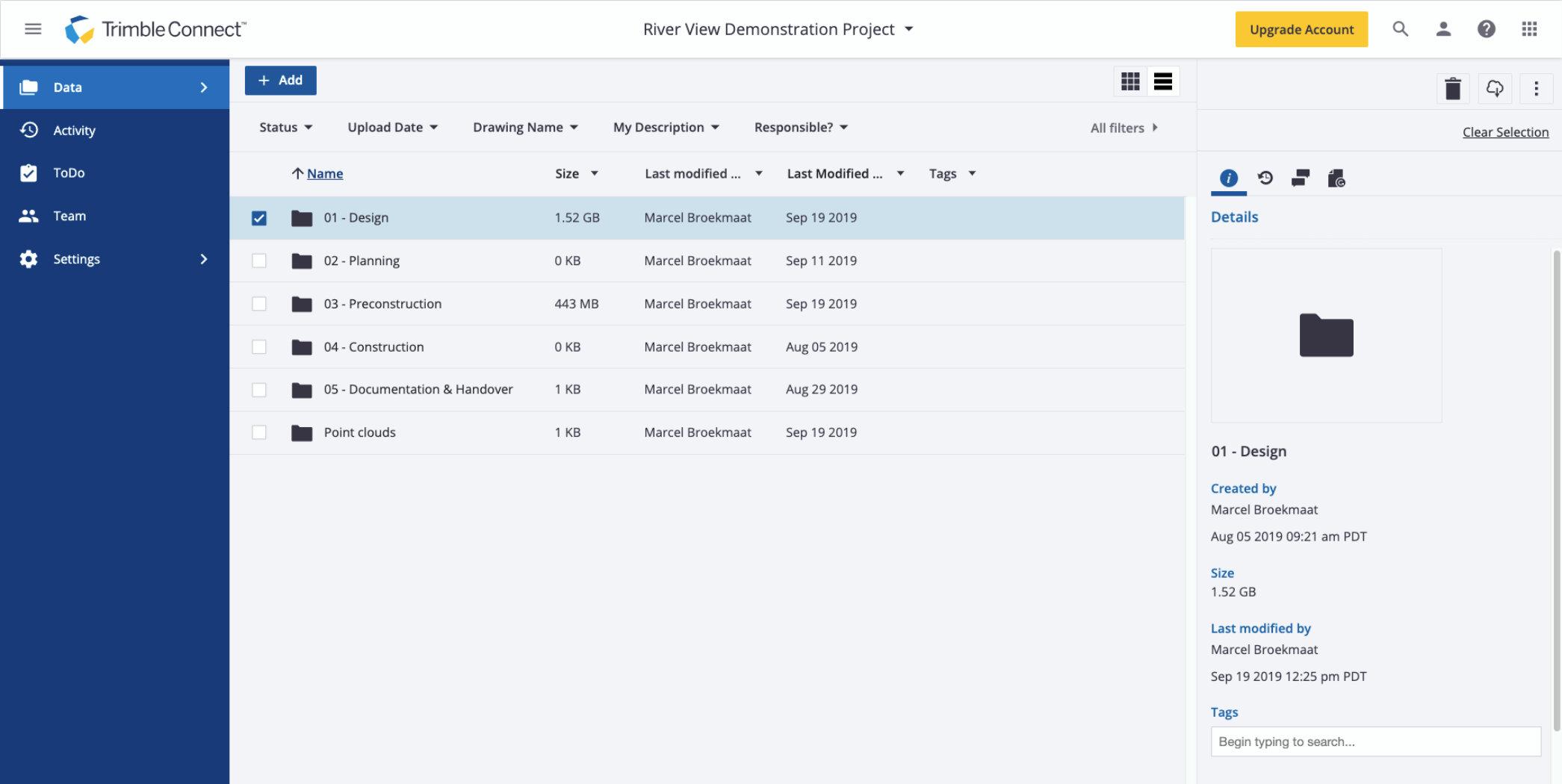
Lưu trữ mô hình trên cloud, quản lý phiên bản và chia sẻ dữ liệu dự án.
2. Trimble Connect giúp người dùng SketchUp Pro làm được gì?
2.1. Lưu trữ mô hình SKP trên đám mây
Thay vì chỉ lưu file trên ổ cứng hoặc gửi qua email, người dùng có thể lưu mô hình SketchUp trực tiếp vào Trimble Connect.
- Truy cập dữ liệu thiết kế từ nhiều thiết bị được hỗ trợ.
- Giảm phụ thuộc vào việc sao chép file bằng USB.
- Quản lý phiên bản khi mô hình được cập nhật.
- Tổ chức dữ liệu theo dự án và thư mục.
- Chia sẻ thông tin thiết kế cho các thành viên liên quan.
2.2. Làm việc nhóm trong cùng một dự án
Ví dụ, nhóm thiết kế nội thất có thể phân chia công việc theo phòng khách, phòng ngủ, bếp và khu vực công cộng. Các thành viên lưu mô hình riêng lên cùng dự án Trimble Connect để nhóm dễ dàng truy cập, kiểm tra và phối hợp.
Người phụ trách dự án có thể quản lý dữ liệu tập trung, theo dõi các bản cập nhật và hạn chế tình trạng sử dụng nhầm file cũ.
2.3. Chia sẻ phương án 3D với khách hàng
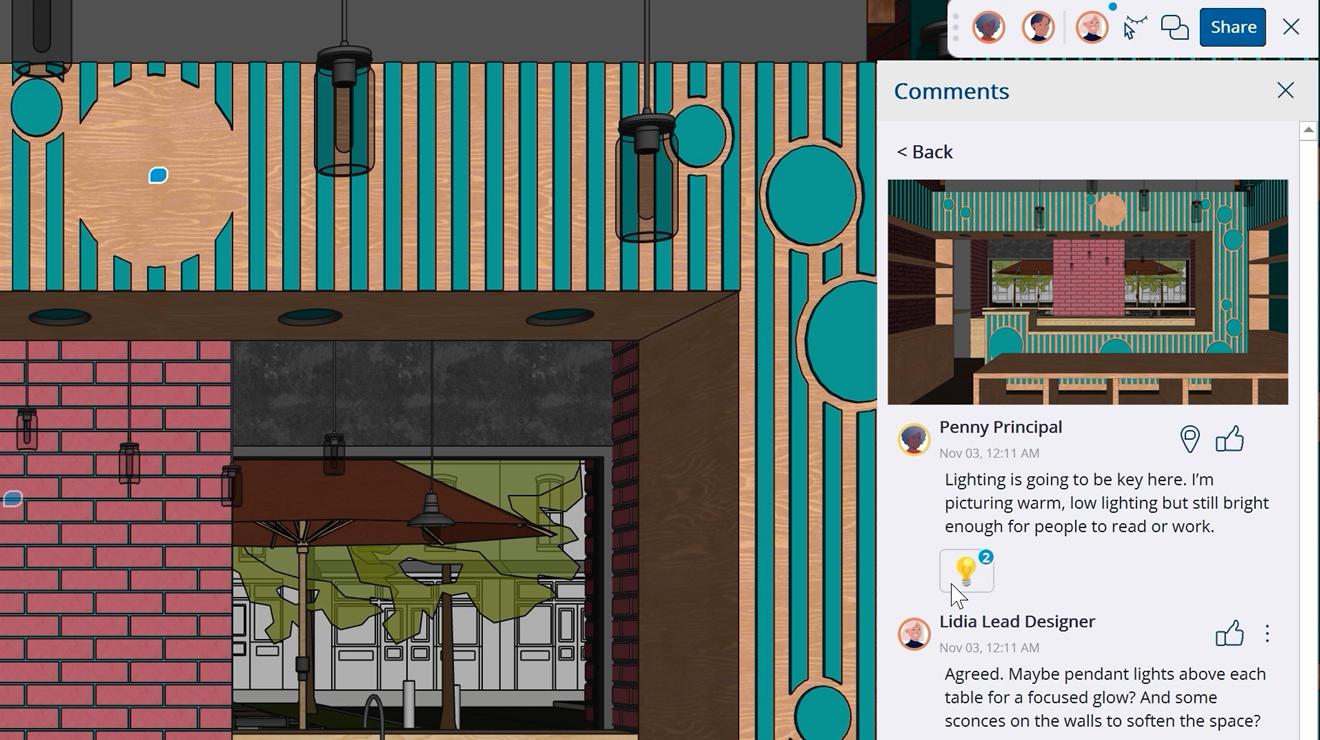
SketchUp 2026 hỗ trợ Collaboration Bar, cho phép người thiết kế mời khách hàng xem mô hình bằng liên kết. Tùy quyền truy cập, người xem có thể:
- Xem các Scene đã thiết lập.
- Xoay và khám phá mô hình 3D.
- Đo kích thước trên mô hình.
- Để lại bình luận khi được mời với quyền Comment.
- Theo dõi các thay đổi hiển thị trong phiên cộng tác thời gian thực.
Khách hàng có thể mở liên kết chia sẻ phù hợp bằng trình duyệt mà không nhất thiết phải cài đặt SketchUp Pro.
3. Hướng dẫn sử dụng SketchUp Pro với Trimble Connect
Mở SketchUp Pro và đăng nhập bằng tài khoản Trimble ID đang được gán license.
Sau đó truy cập web.connect.trimble.com bằng cùng tài khoản.
Trong Trimble Connect, tạo một project theo tên công trình, ví dụ:
Villa Riverside - Interior Design
Thiết lập thông tin dự án và kiểm tra quyền truy cập của các thành viên.
AROTECH đề xuất cấu trúc đơn giản:
- 01_Concept
- 02_Architecture
- 03_Interior
- 04_Client_Review
- 05_Approved
Cách tổ chức này giúp tách dữ liệu đang thiết kế, dữ liệu gửi khách hàng và phiên bản đã được phê duyệt.
Trong SketchUp Desktop, mở mô hình cần lưu và chọn:
File → Trimble Connect → Save to Trimble Connect
Chọn dự án và thư mục đích. Khi tiếp tục lưu vào cùng file trên Trimble Connect, hệ thống tạo một revision mới để theo dõi lịch sử cập nhật.
Nếu muốn tạo bản độc lập, có thể sử dụng Save a Copy to Trimble Connect.
Mở Trimble Connect trên trình duyệt, vào project và mời các thành viên cần tham gia. Phân quyền theo trách nhiệm thực tế, tránh cấp quyền chỉnh sửa hoặc quản trị rộng hơn mức cần thiết.
Trong SketchUp 2026, mở Collaboration Bar từ menu Window hoặc thanh công cụ Trimble Connect, sau đó chọn Share.
Có thể mời riêng khách hàng bằng email và chọn quyền View Scenes hoặc Comment. Nếu sử dụng liên kết General Access, có thể chọn View Scenes hoặc View Model nhưng người truy cập bằng liên kết công khai không có quyền bình luận.
Nhóm thiết kế tổng hợp các nhận xét, phân công người phụ trách chỉnh sửa, lưu revision mới và gửi khách hàng kiểm tra lại phương án.
4. Quy trình cộng tác thiết kế đề xuất
SketchUp Pro
Trimble Connect
Nhóm thiết kế
Khách hàng
Revision mới
Quy trình này giúp giảm việc gửi nhiều file SKP qua email, đồng thời tạo một địa điểm tập trung để các bên truy cập mô hình và trao đổi phương án.
5. Ví dụ thực tế: Nhóm thiết kế nội thất có 10 người
Giả sử một studio triển khai thiết kế nội thất biệt thự với 10 người tham gia:
| Vai trò | Số người | Công việc | Giải pháp đề xuất |
|---|---|---|---|
| Trưởng nhóm thiết kế | 1 | Thiết kế và kiểm duyệt mô hình | SketchUp Pro |
| Kiến trúc sư / 3D Designer | 6 | Dựng hình và cập nhật SKP | SketchUp Pro |
| Quản lý dự án | 1 | Theo dõi và review | Quyền Trimble Connect phù hợp |
| Khách hàng | 2 | Xem và phản hồi phương án | Liên kết chia sẻ mô hình |
| Tổng | 10 |
Có cần mua 10 license SketchUp Pro?
Không nhất thiết. Nếu chỉ 7 người trực tiếp sử dụng SketchUp Pro để thiết kế, doanh nghiệp có thể bắt đầu bằng 7 license SketchUp Pro cho nhóm này.
Quản lý dự án và khách hàng có thể được cấp quyền truy cập hoặc xem mô hình phù hợp mà không phải mặc định mua SketchUp Pro cho từng người.
Tuy nhiên, nếu quản lý dự án cần chức năng Trimble Connect chuyên sâu hoặc những thành viên khác cần tự chỉnh sửa mô hình trong SketchUp, doanh nghiệp phải đánh giá và bổ sung license tương ứng.
6. Cách tránh xung đột khi nhiều người cùng thiết kế
Mặc dù SketchUp hỗ trợ cộng tác và xem thay đổi theo thời gian thực, đây không phải cơ chế để nhiều người đồng thời chỉnh sửa hình học trên cùng một file SKP như Google Docs.
AROTECH đề xuất:
- Phân công một người chịu trách nhiệm cho mỗi file SKP chính.
- Chia mô hình lớn thành các hạng mục hoặc file riêng khi phù hợp.
- Thống nhất quy tắc đặt tên file và revision.
- Kiểm tra phiên bản mới nhất trước khi chỉnh sửa.
- Chỉ chia sẻ bản đã kiểm duyệt cho khách hàng.
- Không sử dụng một tài khoản SketchUp Pro chung cho nhiều người.

7. Chia sẻ mô hình với khách hàng: Chọn quyền nào?
| Hình thức | Quyền người xem | Tình huống phù hợp |
|---|---|---|
| Private – View Scenes | Xem các cảnh được thiết lập | Trình bày phương án cố định |
| Private – Comment | Khám phá mô hình và bình luận | Lấy phản hồi chi tiết |
| General Access – View Scenes | Xem Scene qua liên kết | Giới thiệu nhanh phương án |
| General Access – View Model | Điều hướng và đo mô hình, không bình luận | Khách hàng tự khám phá thiết kế |
Khuyến nghị: Với dự án khách hàng có yêu cầu bảo mật, nên sử dụng lời mời riêng theo email và cấp quyền tối thiểu cần thiết, thay vì tạo liên kết công khai.
8. Khi nào cần mua thêm Trimble Connect?
Đối với studio chỉ sử dụng SketchUp Pro để thiết kế, lưu trữ và chia sẻ mô hình, doanh nghiệp nên khai thác quyền Trimble Connect đi kèm trước.
Cần đánh giá gói Trimble Connect riêng khi phát sinh yêu cầu quản trị nâng cao như:
- Quản lý nhiều dự án và đội nhóm độc lập.
- Tổ chức quy trình phối hợp BIM đa bộ môn.
- Quản lý thuộc tính, trạng thái và workflow chuyên sâu.
- Tích hợp dữ liệu từ các phần mềm khác ngoài SketchUp.
- Quản trị tài khoản và quyền sử dụng ở quy mô doanh nghiệp.
AROTECH sẽ kiểm tra quyền license hiện có và đối chiếu các gói Trimble Connect thương mại trước khi đề xuất mua thêm.
9. Câu hỏi thường gặp
SketchUp Pro có bao gồm Trimble Connect không?
Có. SketchUp Pro bao gồm quyền truy cập Trimble Connect và dung lượng lưu trữ đám mây không giới hạn theo điều kiện thuê bao SketchUp.
SketchUp Pro có tự động cấp Trimble Connect Business không?
Không nên mặc định như vậy. Quyền truy cập Trimble Connect được cung cấp cùng SketchUp Pro, nhưng tên gói và quyền tính năng cụ thể cần được kiểm tra trong tài khoản.
Khách hàng không có SketchUp Pro có xem được file không?
Có. Với tính năng chia sẻ mô hình phù hợp, khách hàng có thể xem thiết kế qua trình duyệt mà không phải cài SketchUp Pro.
Khách hàng có thể bình luận trực tiếp trên mô hình không?
Có, khi được mời riêng và cấp quyền Comment. Người xem qua liên kết General Access không có quyền bình luận.
Hai kiến trúc sư có thể cùng chỉnh sửa một file SKP không?
Có thể phối hợp và cập nhật mô hình theo quy trình phân công, nhưng không nên xem Trimble Connect là hệ thống đồng chỉnh sửa hình học SKP thời gian thực. Cần quản lý người chỉnh sửa và revision để tránh xung đột.
Không có Internet thì có sử dụng SketchUp Pro được không?
SketchUp Desktop có thể làm việc ngoại tuyến sau khi kích hoạt theo điều kiện của nhà sản xuất. Tuy nhiên, việc truy cập và lưu dữ liệu lên Trimble Connect cần kết nối Internet.
10. AROTECH tư vấn SketchUp Pro và giải pháp cộng tác thiết kế
AROTECH không chỉ cung cấp SketchUp Pro bản quyền mà còn hỗ trợ doanh nghiệp xây dựng quy trình sử dụng hiệu quả, từ thiết kế 3D đến quản lý dữ liệu và phối hợp với khách hàng.
Các nội dung tư vấn bao gồm:
- Đánh giá số lượng SketchUp Pro license cần mua.
- Hướng dẫn sử dụng Trimble Connect đi kèm.
- Thiết lập cấu trúc dự án và phân quyền.
- Hướng dẫn lưu, chia sẻ và quản lý phiên bản SKP.
- Xây dựng quy trình review mô hình với khách hàng.
- Tư vấn nâng cấp Trimble Connect khi phát sinh nhu cầu.
Mua SketchUp Pro và triển khai làm việc nhóm hiệu quả
Doanh nghiệp đang có 5, 10 hoặc nhiều hơn 20 người tham gia thiết kế? Hãy để AROTECH tư vấn số lượng license, phương án lưu trữ và quy trình chia sẻ mô hình phù hợp.
Nhờ AROTECH tư vấn SketchUp Pro