
AROTECH · SKETCHUP & QUY TRÌNH THIẾT KẾ
Revit Importer cho SketchUp: Tái sử dụng mô hình BIM khi thiết kế nội thất
 Autodesk Revit
 SketchUp
 Trimble Connect
Một đội nội thất thường nhận mặt bằng và mô hình từ tư vấn kiến trúc, rồi phát triển phương án trong SketchUp. Revit Importer mở thêm lựa chọn đưa dữ liệu RVT vào công việc này, thay vì bắt đầu bằng việc dựng lại toàn bộ không gian nền.
Điểm cần đánh giá là mô hình sau nhập có đủ tin cậy và thuận tiện cho công việc của nhóm hay không. AROTECH đề xuất thử trên một tầng hoặc một khu vực trước khi áp dụng cho cả công trình.
1. Revit Importer làm gì?
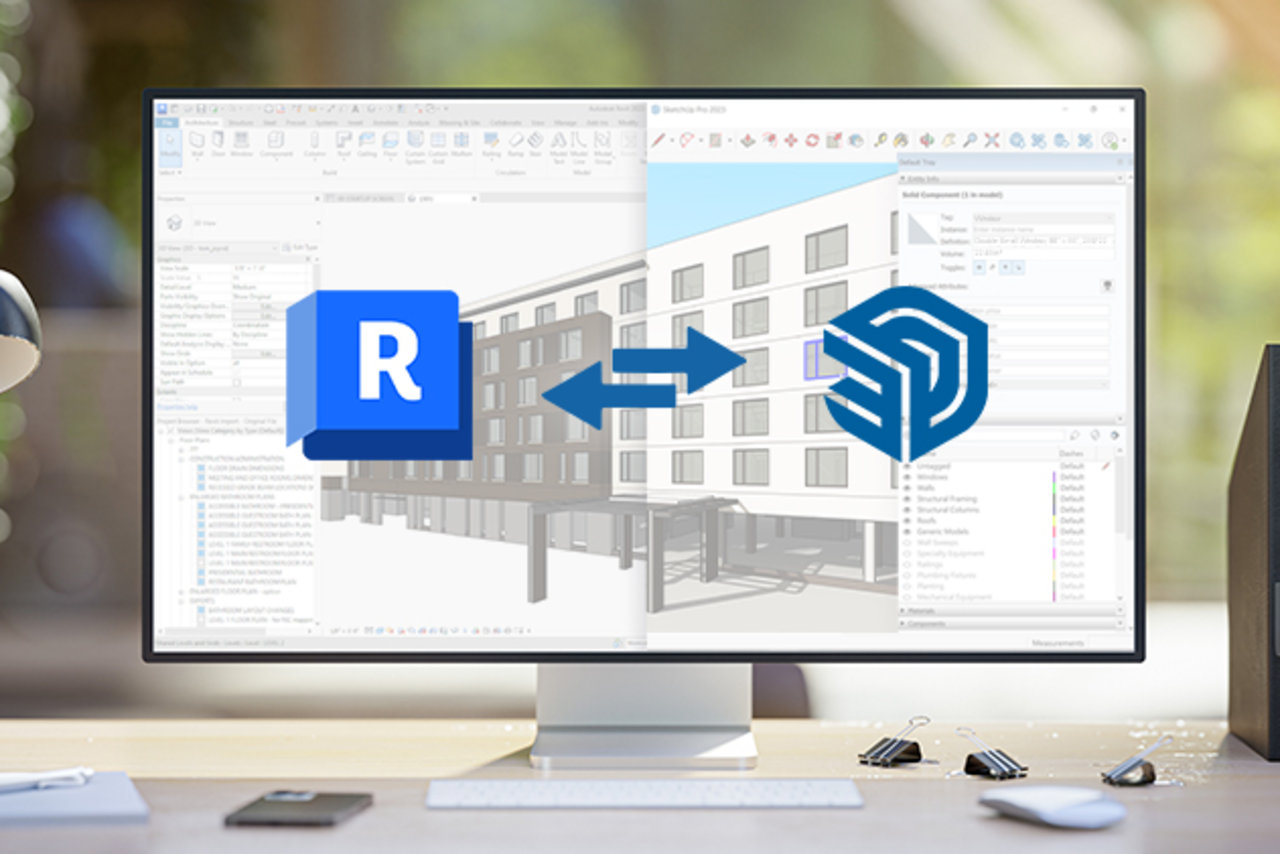
Revit Importer đưa mô hình Revit vào SketchUp. Theo tài liệu hãng, Pro Advanced Workflows và Studio có quyền sử dụng công cụ này trên Windows. Dữ liệu chuyển đổi có thể gồm hình học, vật liệu, tầng và thông tin BIM tùy nội dung file, thiết lập và phiên bản.
2. Tình huống phù hợp cho đội nội thất
Giả sử đơn vị kiến trúc gửi mô hình một khách sạn. Nhóm nội thất đang phát triển phòng mẫu và khu vực hành lang. Phương án triển khai nên bắt đầu bằng phạm vi này, giữ những thành phần cần làm nền và kiểm tra kích thước quan trọng trước khi bố trí.
Phần cần thống nhất giữa hai đội là phiên bản RVT, khu vực được bàn giao, mốc cập nhật và đầu mối xác nhận thay đổi. Công cụ chuyển đổi không thay thế thỏa thuận về dữ liệu chính thức của dự án.
3. Quy trình thử nhập RVT vào SketchUp
- Chuẩn bị dữ liệu: yêu cầu bên cung cấp xác nhận file và 3D View đại diện cho phạm vi cần sử dụng.
- Kiểm tra môi trường: xác nhận quyền subscription, máy Windows và phiên bản importer tương thích.
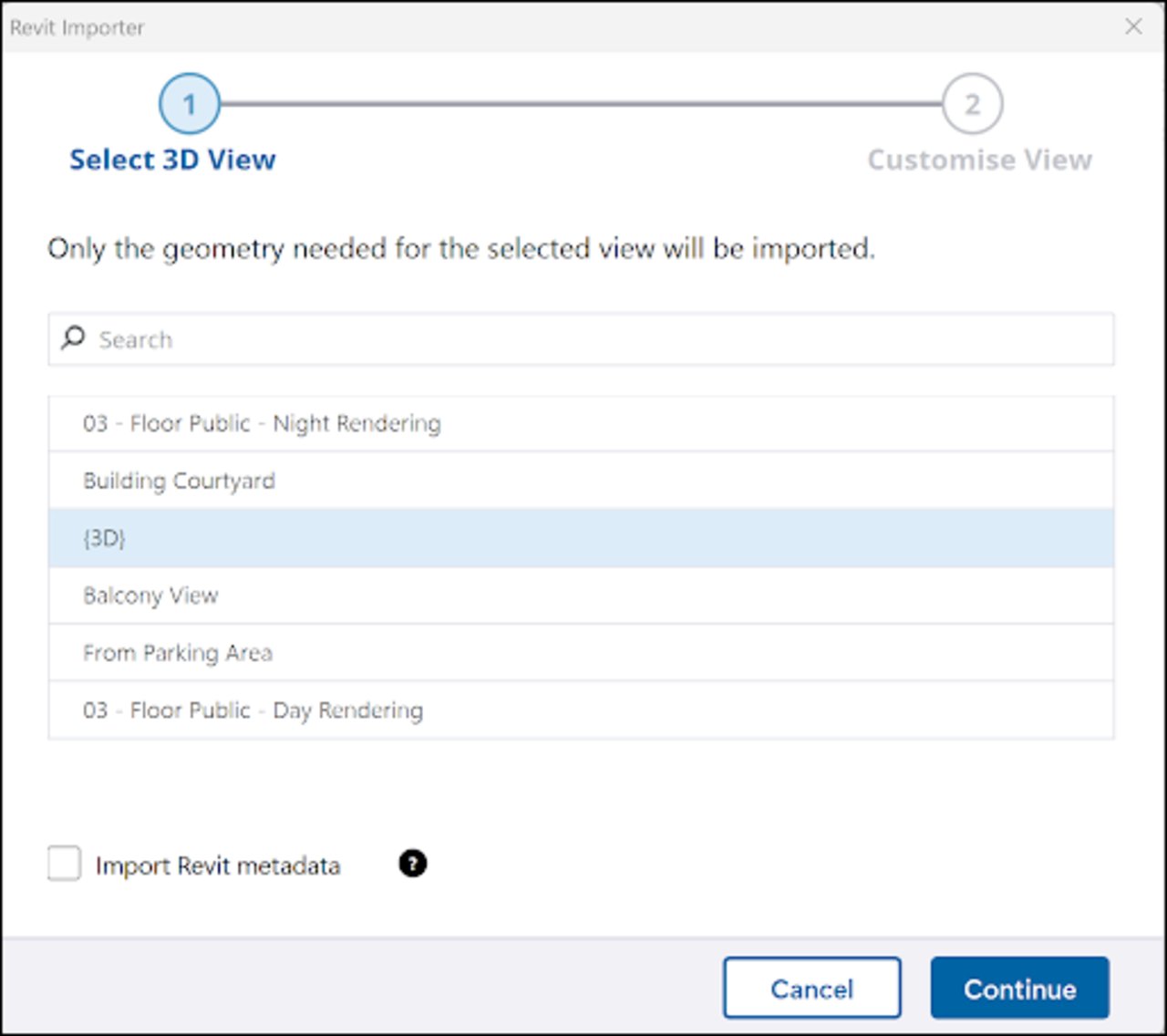
- Thực hiện nhập: trong SketchUp chọn File → Import và định dạng Revit Files (*.rvt).
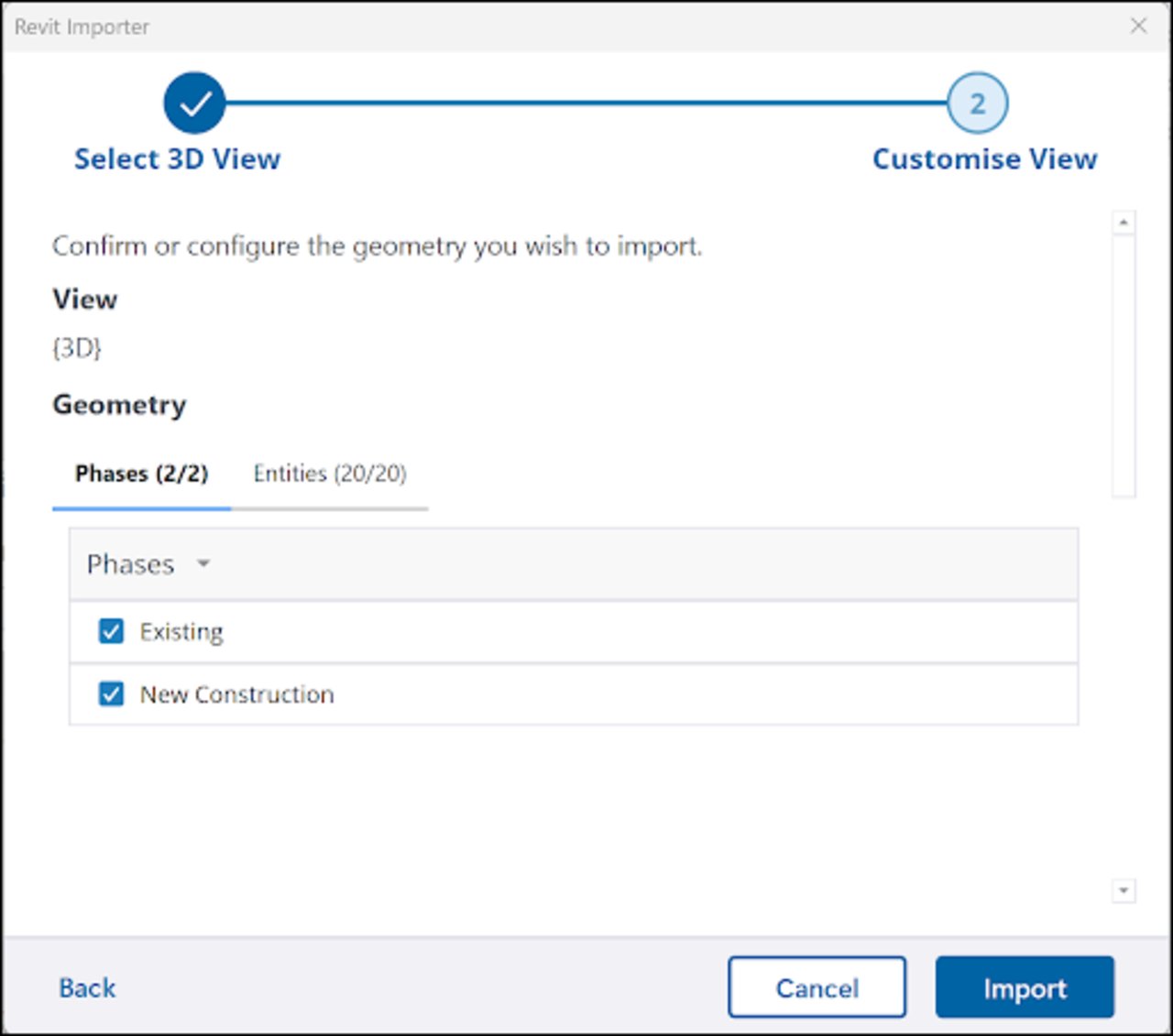
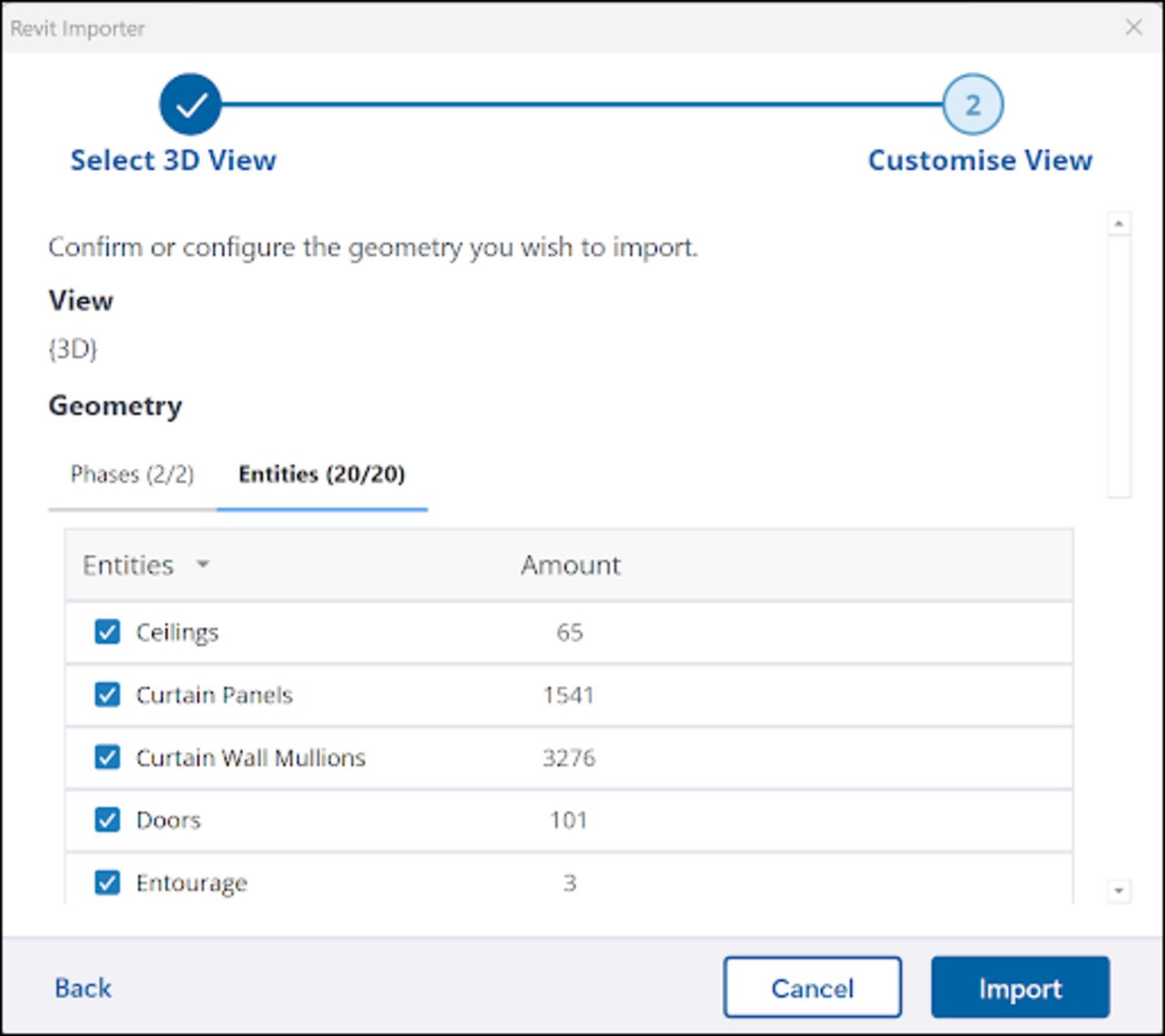
- Chọn phạm vi: chọn 3D View; ở phiên bản hỗ trợ, dùng bộ lọc Phases và Entities để giới hạn dữ liệu.
- Quyết định metadata: bật khi cần khai thác thuộc tính; cân nhắc dung lượng và mục đích sử dụng.
- Kiểm tra và phát triển: so sánh khu vực mẫu với dữ liệu nguồn trước khi thêm nội thất và dựng cảnh.
4. Nên kiểm tra những gì sau nhập?
| Nhóm kiểm tra | Câu hỏi cần trả lời |
|---|---|
| Phạm vi | Đúng tầng, đúng giai đoạn và đúng khu vực đang thiết kế chưa? |
| Hình học | Những kích thước và vị trí dùng để đặt nội thất đã được đối chiếu chưa? |
| Tổ chức mô hình | Nhóm có thể bật/tắt và tìm thành phần cần thiết thuận tiện không? |
| Vật liệu | Những bề mặt ảnh hưởng đến phương án có cần chỉnh lại không? |
| Hiệu năng | Máy của người nhận mở và thao tác có đáp ứng công việc không? |
| Cập nhật | Khi nhận RVT mới, ai chịu trách nhiệm kiểm tra và đưa dữ liệu vào phiên bản làm việc? |
5. Khi nào cần giữ metadata?
Metadata hỗ trợ truy xuất thuộc tính của thành phần. Theo hướng dẫn hãng, lựa chọn này có thể làm tăng dung lượng và ảnh hưởng cách đặt tên component. Vì vậy, nên quyết định theo yêu cầu sử dụng thay vì bật mặc định cho mọi file.
Nếu mục tiêu là làm bối cảnh cho một cảnh diễn họa, nhóm cần thử độ nhẹ và tính dễ quản lý. Nếu mục tiêu còn có trao đổi thông tin BIM, hãy thống nhất thuộc tính nào cần giữ và kiểm tra chúng trong bài thử.
6. Nên chọn Advanced Workflows hay Studio?
Với nhóm tập trung vào đưa RVT và scan vào SketchUp, hãy đánh giá Pro Advanced Workflows. Nếu cùng người sử dụng còn cần diễn họa V-Ray, hãy so sánh Studio. Một file thử và danh sách tác vụ sẽ giúp cuộc tư vấn nâng cấp cụ thể hơn.
Câu hỏi thường gặp
Revit Importer có chạy trên Mac không?
Tài liệu hiện hành mô tả công cụ cho SketchUp trên Windows. Nhóm dùng Mac cần đánh giá một quy trình trao đổi dữ liệu khác.
Có nhập được mọi file Revit mới nhất không?
Cần kiểm tra phiên bản RVT được importer hỗ trợ. Hãng lưu ý có thể có độ trễ hỗ trợ sau khi định dạng Revit mới được phát hành; nên thử chính file dự án trước khi cam kết.
Nhập được RVT có nghĩa là không cần kiểm tra mô hình?
Không. Người phụ trách vẫn cần kiểm tra phạm vi, hình học và dữ liệu dùng làm cơ sở thiết kế.